Kilo Code с нуля: от установки до первой задачи
Kilo from zero — часть 1 серии «AI-разработка в 1С».

Как установить AI-агента в VS Code, подключить модель и начать работать с проектом.
Итак, вы решили стать пилотом вайбкодером. Возможно, вы уже задавали вопросы ChatGPT, но пока не работали с агентом, который читает проект и выполняет действия в нём. В этой статье мы соберём первую рабочую среду и научимся управлять этапами его работы.
Наша основная связка — VS Code + Kilo Code + модели OpenAI по подписке ChatGPT. Альтернативный путь — другой сервис с совместимым API. Разработчик будет работать с выгрузкой конфигурации 1С; аналитик — с этой же структурой и подключённой документацией проекта.
Сначала установим расширение, подключим модель и выставим согласованные настройки. Затем разберём четыре режима: спросить, спланировать, реализовать и найти причину ошибки. Первая цель — одна небольшая задача с результатом, который вы можете проверить.
Актуально на 30 сентября 2026 года · Kilo Code 7.8.1. Ниже — настройки, согласованные для нашей команды. Доступность моделей зависит от подключения и аккаунта; названия полей могут отличаться в другой версии расширения.
1. Что такое Kilo
Kilo Code — AI-помощник, которым мы будем пользоваться внутри VS Code. Он соединяет диалог с работой над файлами проекта: может искать нужные места, читать код и документы, предлагать изменения и выполнять разрешённые действия.
Чтобы понимать происходящее, разделяйте четыре понятия:
| Понятие | Что это | Пример |
|---|---|---|
| Редактор | Место, где открыты файлы | VS Code |
| Агент | Программа, которая организует работу модели и инструментов | Kilo Code |
| Модель | Система, которая анализирует контекст и формирует ответы | Модель из списка подключённого провайдера |
| Провайдер | Сервис или сервер, через который доступна модель | OpenAI, совместимый API, локальный сервер |
Когда вы выбираете модель, вы меняете возможности рассуждения. Когда выбираете режим, вы меняете роль агента и доступные ему действия. Когда подключаете провайдера, вы определяете путь запросов и условия использования.
Kilo сам по себе не является моделью: он организует её работу и даёт ей инструменты для взаимодействия с проектом.
Модель → Kilo → файлы / терминал / Git → ваш проектРабота агента обычно идёт циклами: прочитал задачу → запросил файлы → получил результаты → уточнил решение → предложил действие → проверил результат. Поэтому один ваш запрос может привести к нескольким обращениям к модели.
Ваше участие остаётся обязательным: определить цель, дать правильные исходные данные и принять результат по понятным критериям. Убедительный ответ ещё не доказывает, что правило найдено верно или исправление работает.
2. Чем это отличается от ChatGPT и Codex
Сравнивать полезнее рабочие сценарии, поскольку возможности продуктов пересекаются.
| Инструмент | Как используем на старте | Что учитываем |
|---|---|---|
| ChatGPT | Обсуждаем идею, объяснение, текст или приложенные материалы | Для разговора о конкретном проекте нужно обеспечить доступ к нужным источникам |
| Codex | Выполняем агентные задачи над проектом средствами OpenAI | Это самостоятельный инструмент со своим окружением, настройками и доступами |
| Kilo в VS Code | Читаем проект, обсуждаем план и смотрим изменения рядом с файлами | Выбираем провайдера, модель, режим и разрешения |
Здесь Codex означает инструмент OpenAI. Название Codex также встречается у моделей и в списках подписочного доступа; наличие такой модели в Kilo не превращает Kilo в приложение Codex.
Почему учимся сразу на Kilo
- Модель можно менять, сохраняя рабочий процесс. Сегодня используем согласованную линейку OpenAI; при изменении доступности подберём замену.
- Учимся управлять этапами. Сначала понять проект, затем составить план, выполнить изменение и проверить его.
- Всё находится рядом в VS Code. Код, документация, Git и диалог доступны в одной рабочей среде.
- Сложность добавляем постепенно. Для старта достаточно редактора, агента и модели; индексацию разберём отдельно.
- Среда общая для разработчика и аналитика. Обе роли опираются на одни исходники и документы, но ставят разные задачи.
Эти навыки переносятся на другие агенты: хорошая постановка, достаточный контекст и проверка результата нужны везде. Это выбор учебной среды, а не рейтинг продуктов.
3. Подготовка и установка в VS Code
Для первого упражнения понадобится VS Code, небольшая папка с разрешёнными для обработки файлами и один способ доступа к модели. Разработчику подойдёт учебный проект; аналитику — папка с Markdown-документами, примерами требований и обезличенными данными.
Для рабочего репозитория предварительно посмотрите текущие изменения в Source Control. Нужно понимать, какие правки уже были до начала задачи. Если используете Git, работайте в отдельной ветке по правилам команды; сама установка расширения не требует создания нового репозитория.
- Откройте VS Code и раздел Extensions:
Cmd+Shift+Xна macOS илиCtrl+Shift+Xна Windows/Linux. - Найдите официальное расширение Kilo Code, перейдя при необходимости через инструкцию установки Kilo.
- На дату проверки Kilo рекомендует Install Pre-Release Version через меню рядом с Install. Используйте согласованную версию и канал.
- Откройте панель Kilo, затем папку проекта через File → Open Folder.
Контрольная точка: видны файлы нужного проекта и панель Kilo. Подключение модели — следующий отдельный шаг.
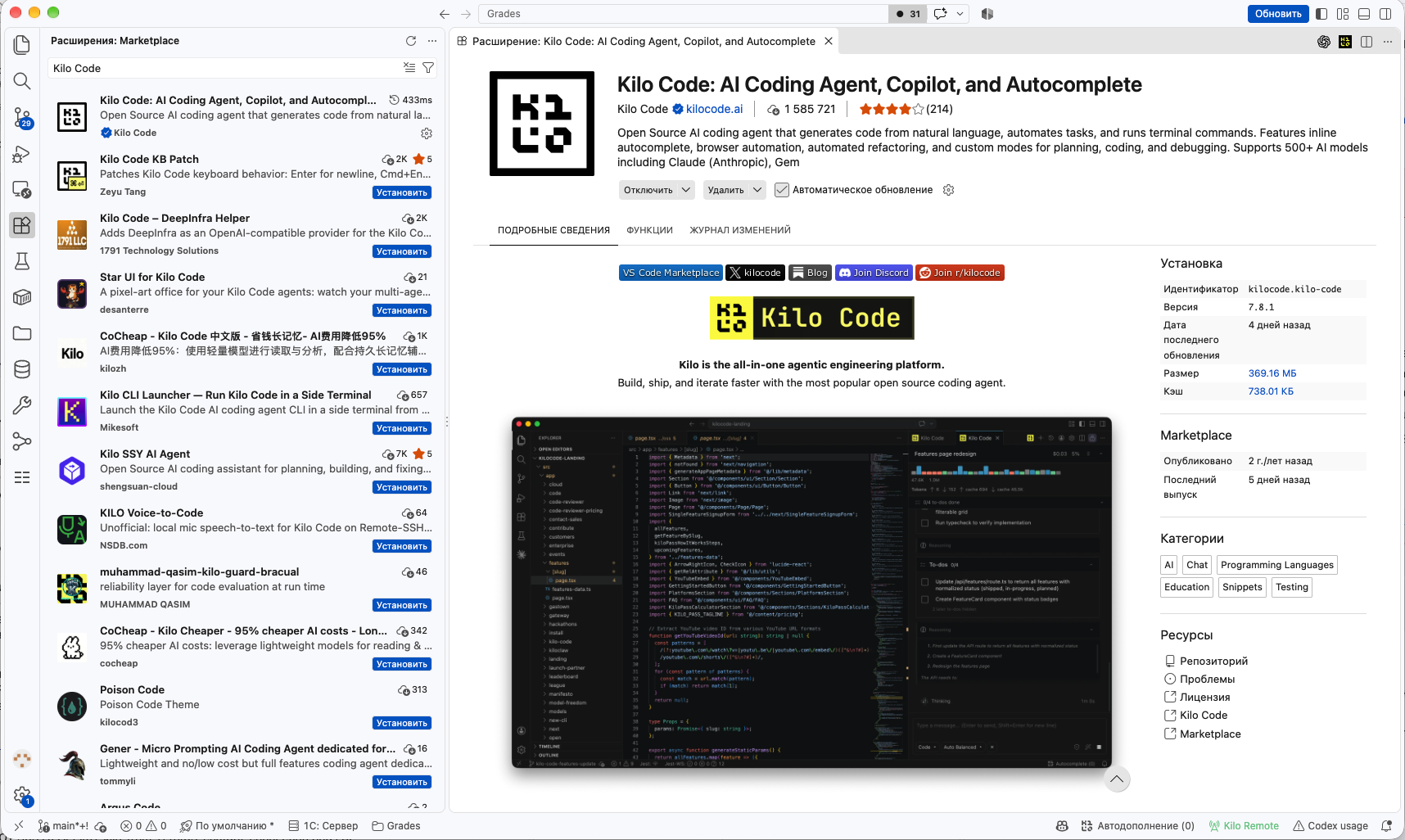
Карточка расширения Kilo Code; на снимке установлена версия 7.8.1.
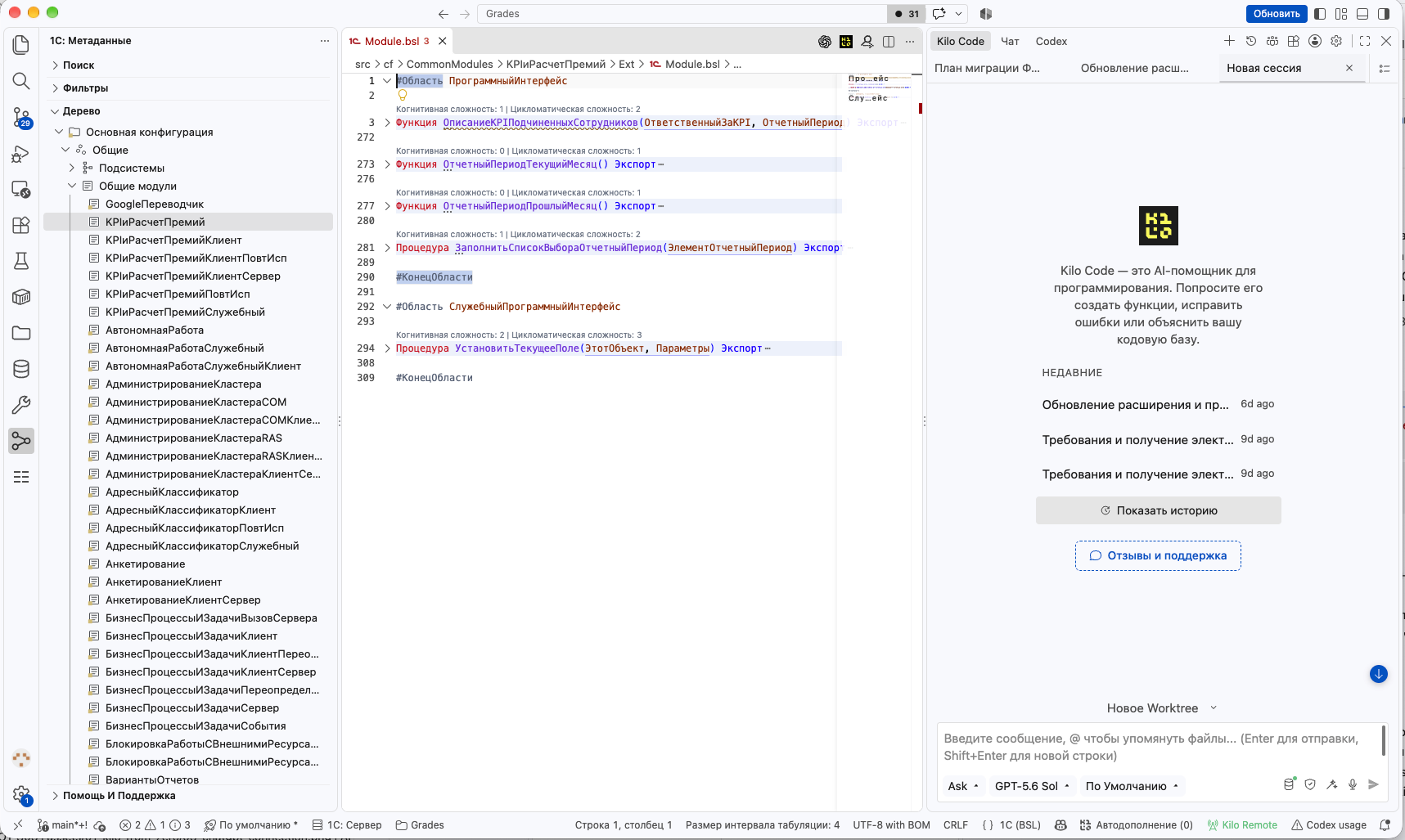
Слева — дерево конфигурации, в центре — модуль, справа — панель Kilo.
4. Подключение модели: два варианта
Начните с одного варианта. Сначала добейтесь короткого успешного ответа, затем переходите к настройкам и работе с файлами.
Вариант A. Через подписку ChatGPT — основной путь
Используем прямое подключение: Settings Kilo → Providers → OpenAI → вход через ChatGPT. Завершите авторизацию в браузере, вернитесь в VS Code и выберите доступную Codex-модель. API-ключ для этого маршрута не нужен.
Использование идёт в пределах подписки; доступны модели из каталога этого подключения, а не все модели OpenAI API. Вход в аккаунт Kilo через ChatGPT сам по себе не подключает подписку для запросов.
В документации есть и маршрут через Kilo Gateway: отдельное подключение подписки в BYOK, выбор соответствующего аккаунта и модели с отметкой BYOK. Для первого упражнения достаточно прямого маршрута выше. Если команда использует Gateway, следуйте его процедуре и учитывайте, что контекст проходит через Gateway.
До отправки запроса проверьте активный способ подключения. При отключении подписочного входа сохранённая API-конфигурация может снова использоваться. Названия моделей, квоты и доступность проверяйте в своём аккаунте.
Источник: подписка ChatGPT в Kilo.
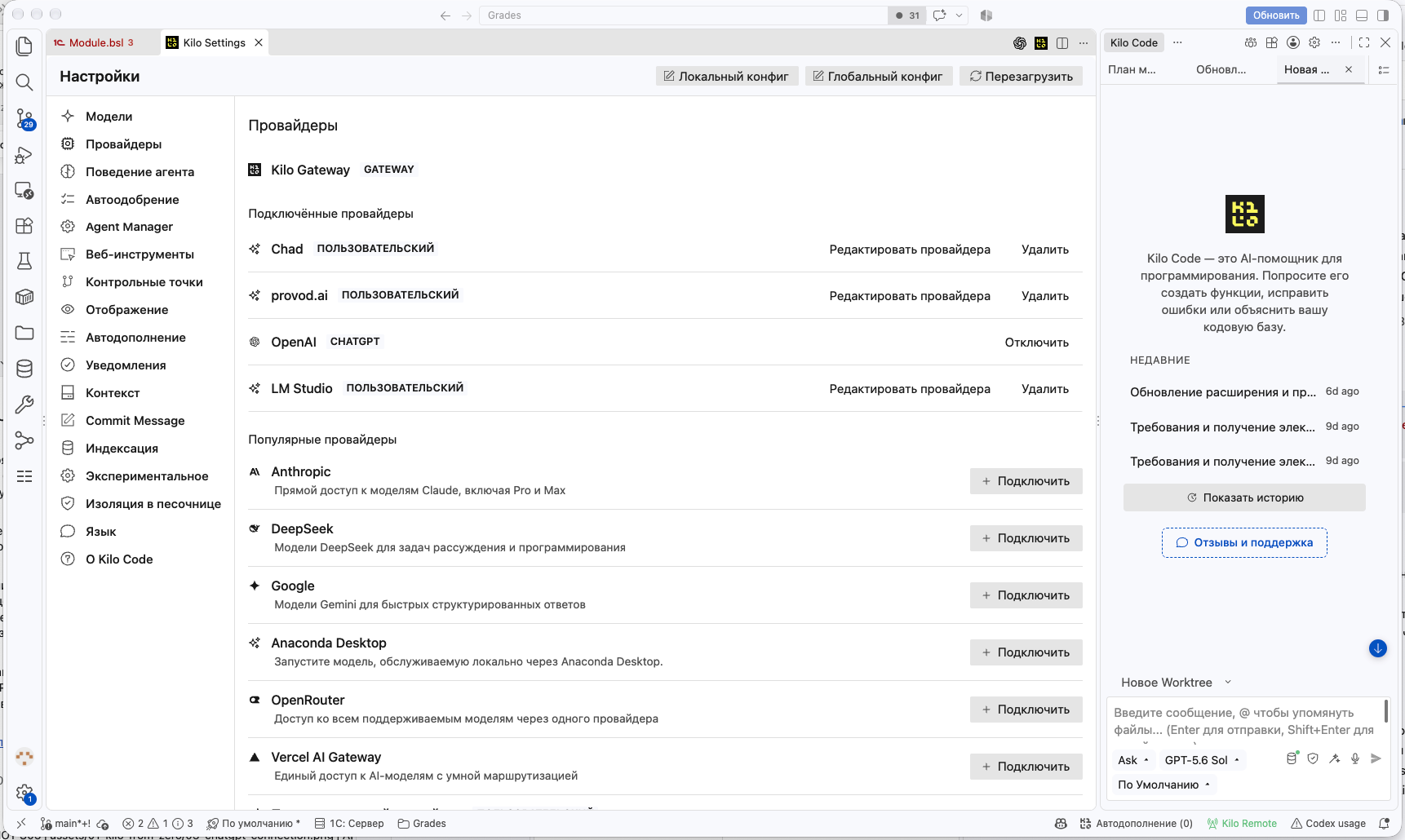
В списке подключённых провайдеров у OpenAI отображается отметка CHATGPT.
Вариант B. Через OpenAI-compatible API
OpenAI-compatible означает совместимый интерфейс обмена запросами. За ним может находиться другой облачный сервис, корпоративный шлюз или локальный сервер. Совместимость не означает одинаковые модели, качество и способы оплаты.
Получите у владельца сервиса Base URL, способ авторизации и точный Model ID. В текущем интерфейсе: Settings → Providers → Custom provider. Укажите имя и идентификатор провайдера, выберите Provider API под протокол сервера, заполните Base URL и API key, добавьте модель и сохраните.
OpenAI Compatible предназначен для Chat Completions-совместимых серверов; для Responses используется OpenAI Responses. Если Kilo получил список моделей автоматически, выберите из него. Иначе используйте точный ID из документации сервиса. Для официального OpenAI API предпочтителен встроенный провайдер OpenAI с API-ключом.
Источник: совместимые провайдеры Kilo.
| Поле | Что ввести |
|---|---|
| Base URL | Адрес API, предоставленный сервисом; часто заканчивается на /v1 |
| API key | Ключ именно этого сервиса; у локального сервера может отсутствовать |
| Model ID | Точное имя модели для этого endpoint |
| Provider API | Протокол, который поддерживает endpoint |
API-ключ — секрет доступа, который вводится в настройках подключения. Не помещайте его в статью, репозиторий или скриншот. Подписка ChatGPT не оплачивает запросы, выполненные через отдельный ключ OpenAI API: для них действует отдельный API-биллинг. См. аутентификацию OpenAI.
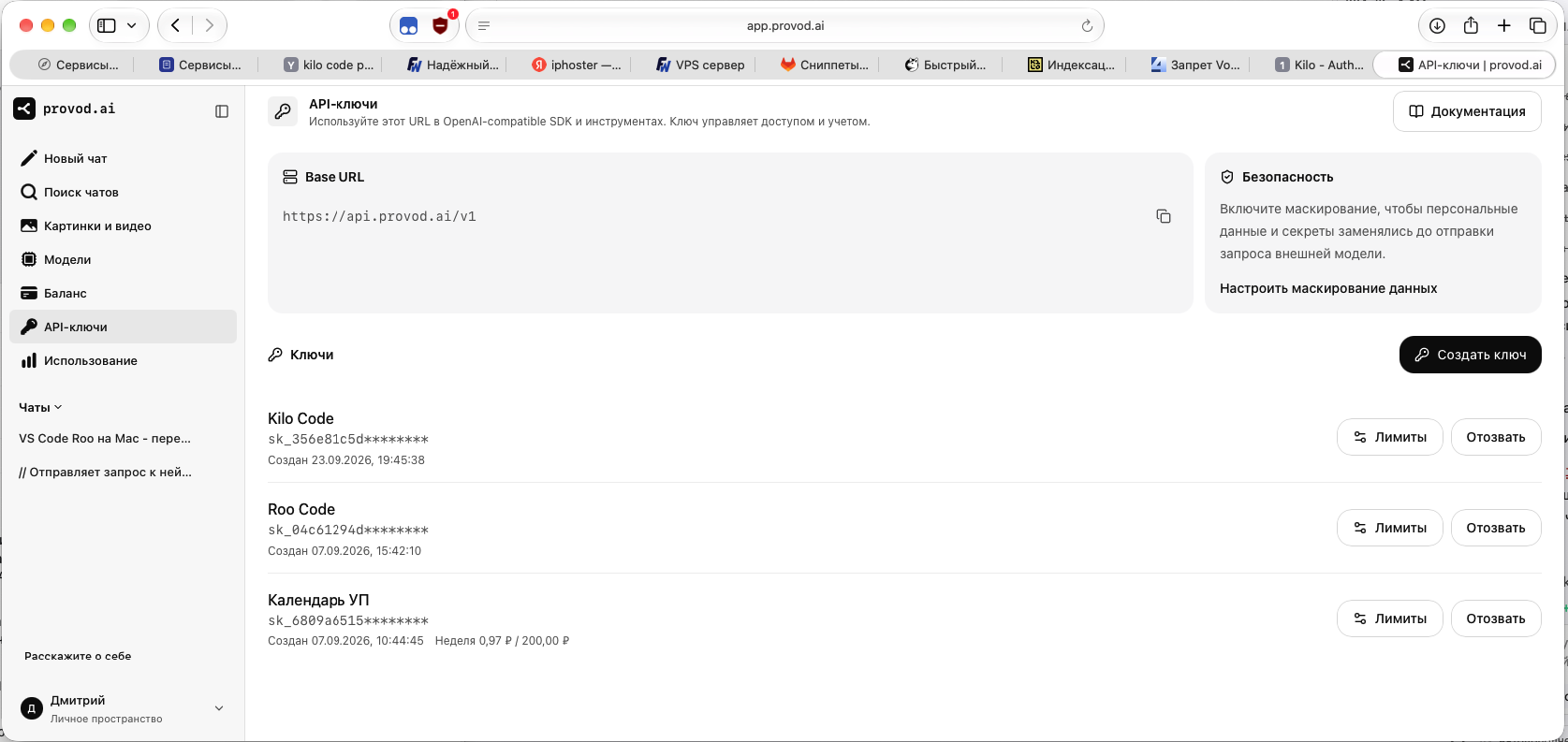
Пример кабинета provod.ai: здесь указан Base URL и доступна кнопка «Создать ключ». На снимке ключи замаскированы. Полученные адрес и ключ затем вводятся в настройках провайдера Kilo.
Что такое токены и за что платим
При оплате API по токенам вы платите за объём обработанных данных. Токены — небольшие части текста: часть слова, слово или знак. На входе учитываются задача, инструкции, прочитанные файлы и история; на выходе — ответ модели. Один запрос пользователя может вызвать несколько обращений агента к модели, поэтому расход нельзя оценивать только по длине вашего вопроса.
Чем больше контекста и чем длиннее работа агента, тем больше может быть расход. Тарифы и фактическое списание проверяйте у выбранного сервиса. У некоторых провайдеров есть пакетные планы и другие схемы оплаты; API-ключ сам по себе не говорит, какой у вас тариф.
Не путайте токены текста с токеном авторизации: последний подтверждает доступ к аккаунту. Подробности для дальнейшего чтения: учёт токенов OpenAI.
Проверка подключения
Отправьте короткий запрос: «Ответь одной фразой: подключение работает». Успех означает только, что модель отвечает. Затем в Ask попросите прочитать один указанный файл и объяснить его назначение со ссылкой на найденное место. Это проверяет работу с проектом.
При ошибке зафиксируйте провайдера, Model ID и текст ошибки без секретов. Ошибка авторизации, исчерпанная квота и неизвестная модель требуют разных действий. Не меняйте сразу несколько настроек: так труднее понять причину.
5. Какие модели поставить
Модель определяет качество и скорость анализа; режим — роль агента и доступные действия. Для первого занятия используем уже согласованную карточку, чтобы новичку не пришлось сравнивать весь каталог.
Это настройки нашей команды на 30 сентября 2026 года. Названия приведены как в согласованном обсуждении, а не как универсальные API ID. Выбирайте их в фактическом списке вашего подключения. Если модели или варианта Fast нет, зафиксируйте расхождение для согласования замены; не вводите выдуманный идентификатор.
Основные модели
| Настройка | Рекомендуемое значение |
|---|---|
| Модель по умолчанию | GPT-6.1 Sol |
| Малая модель | GPT-6 Luna Fast |
| Модель субагента | Наследовать модель вызывающего агента |
| Модель сжатия | GPT-6 Luna |
Модели по режимам
| Режим | Рекомендуемая модель |
|---|---|
| Ask | GPT-6 Luna Fast |
| Code | GPT-6.1 Sol Fast |
| Debug | GPT-6.1 Sol |
| Plan | GPT-6.1 Sol |
Для особо сложной архитектурной или диагностической задачи можно вручную выбрать GPT-6 Astra, затем вернуться к обычной модели режима.
Как применить карточку
- Откройте Настройки → Модели (Settings → Models) и задайте основные модели по таблице, включая поле «Модель сжатия».
- Для субагента оставьте наследование модели вызывающего агента; отдельную модель сейчас не назначаем.
- На этой же вкладке найдите раздел «Модель для режима». Задайте модели для Ask, Code, Debug и Plan по второй таблице.
- Если Fast отображается отдельным вариантом, выберите его там, где он указан. Наличие Fast не означает автоматически конкретный уровень рассуждения.
- Нажмите «Сохранить», затем переключитесь между режимами и проверьте выбранную модель; выполните короткий запрос в Ask.
Названия элементов интерфейса могут различаться. Основная задача — воспроизвести значения карточки. Температуру, размер контекста и лимиты вывода пока оставьте штатными: углублённая настройка не нужна для начала работы.
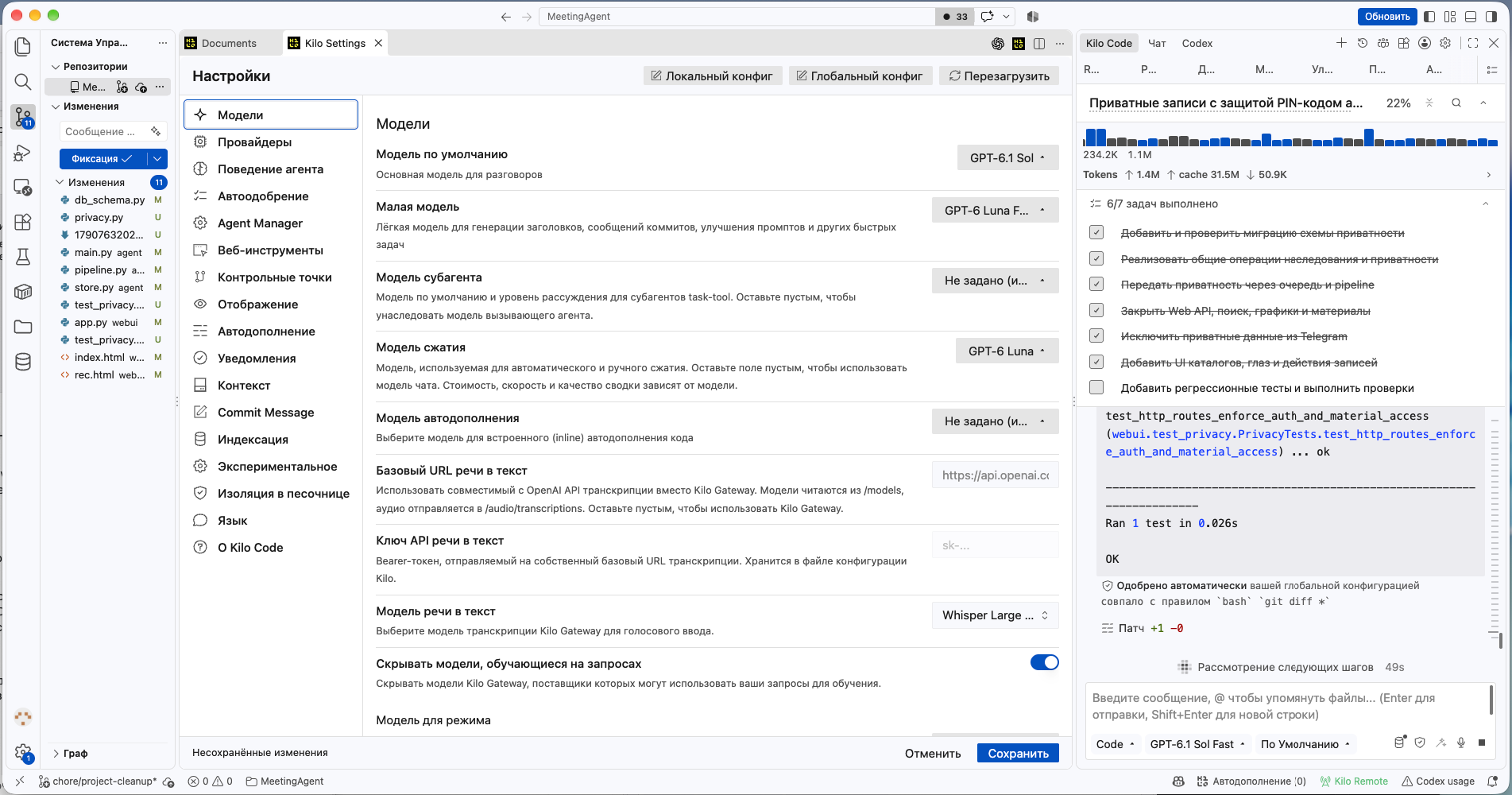
Поля модели по умолчанию, малой модели, модели субагента и модели сжатия.
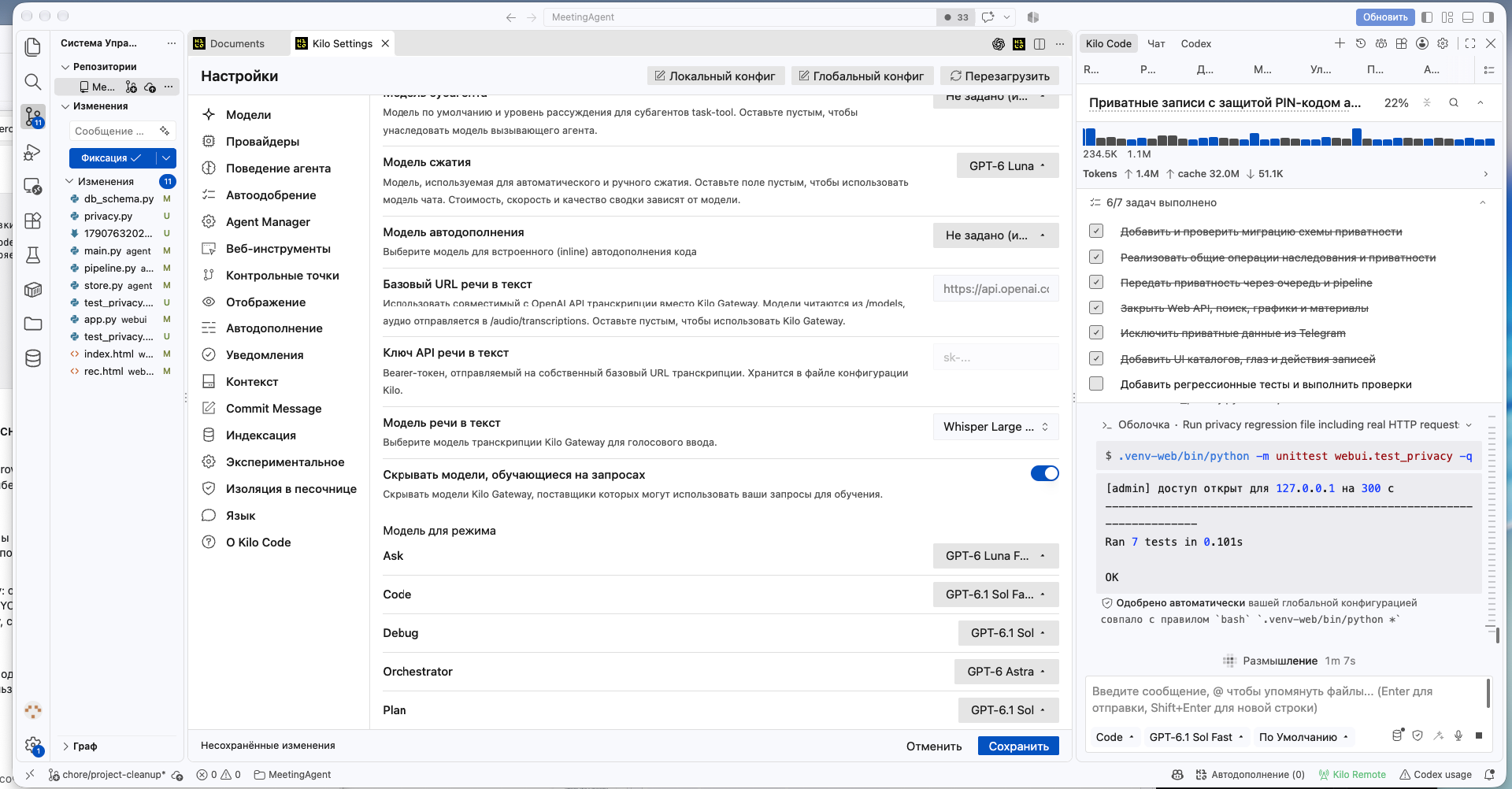
Модели для Ask, Code, Debug и Plan задаются в разделе «Модель для режима».
На снимках выставлены рекомендуемые модели. После изменения настроек нажмите «Сохранить» внизу страницы. Поле Orchestrator для этой инструкции настраивать не нужно.
6. Базовые настройки поведения и контекста
Поведение агента
| Настройка | Значение |
|---|---|
| Агент по умолчанию | Code |
| Kilo Swarm | Включить |
Code по умолчанию — настройка интерфейса, а не указание начинать любую задачу с изменения кода. Для исследования переключайтесь в Ask, для проектирования — в Plan.
Swarm позволяет основной сессии координировать работу вспомогательных агентов. Пока достаточно включить его; вручную управлять ими не нужно. Включённый Swarm не означает, что каждая задача выполняется несколькими агентами. См. настройки Kilo.
Контекст: память и сжатие
Откройте вкладку «Контекст» (Context) и примените настройки:
| Настройка | Значение |
|---|---|
| Память проекта | ON |
| Автосохранение памяти проекта | ON |
| Автоматическое сжатие | ON |
| Лимит автоматического сжатия | 80% |
| Очистить старые выходные данные | ON |
Эти значения перенесены из согласованной настройки. Названия и наличие переключателей нужно сверить с установленной версией. Если поле отсутствует, не пытайтесь воспроизвести его неизвестным параметром конфигурации: отметьте разницу версий.
Память проекта помогает сохранять устойчивые сведения и решения о проекте. Это не означает, что агент прочитал все файлы или безошибочно помнит каждую деталь. Важные требования по-прежнему указывайте в задаче и храните в документах проекта.
Сжатие нужно, поскольку история не помещается в контекст бесконечно. Когда контекст приближается к установленному порогу, агент сокращает историю до резюме и продолжает работу. Удаление старых результатов инструментов уменьшает объём ранее полученных данных. При необходимости источник следует прочитать снова.
Длинная история → краткое резюме → продолжение работыНе нужно вручную управлять каждым сжатием. Но существенные границы и согласованные решения полезно закреплять явно: резюме может потерять детали.
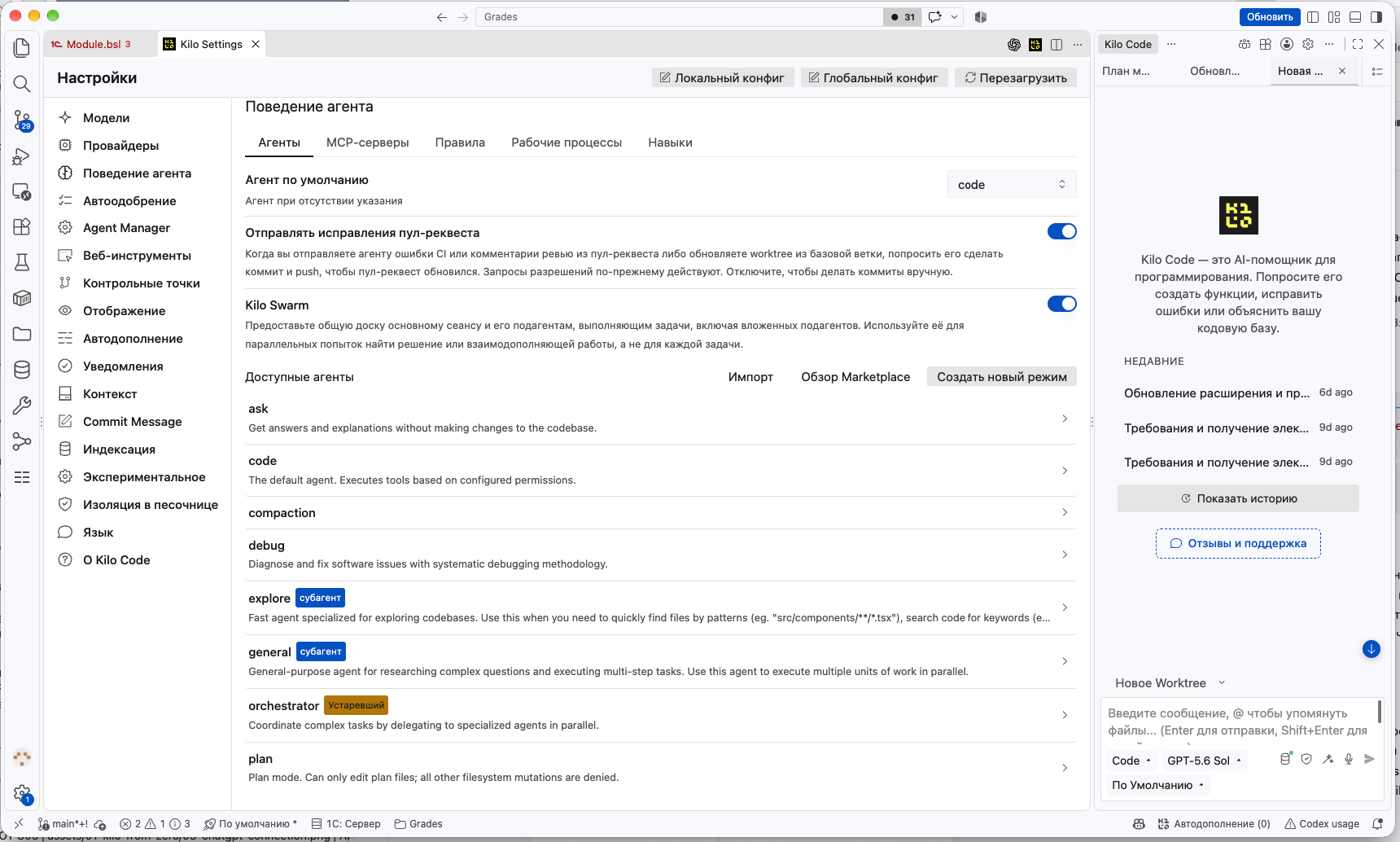
На вкладке «Поведение агента» выбраны Code по умолчанию и включённый Kilo Swarm.
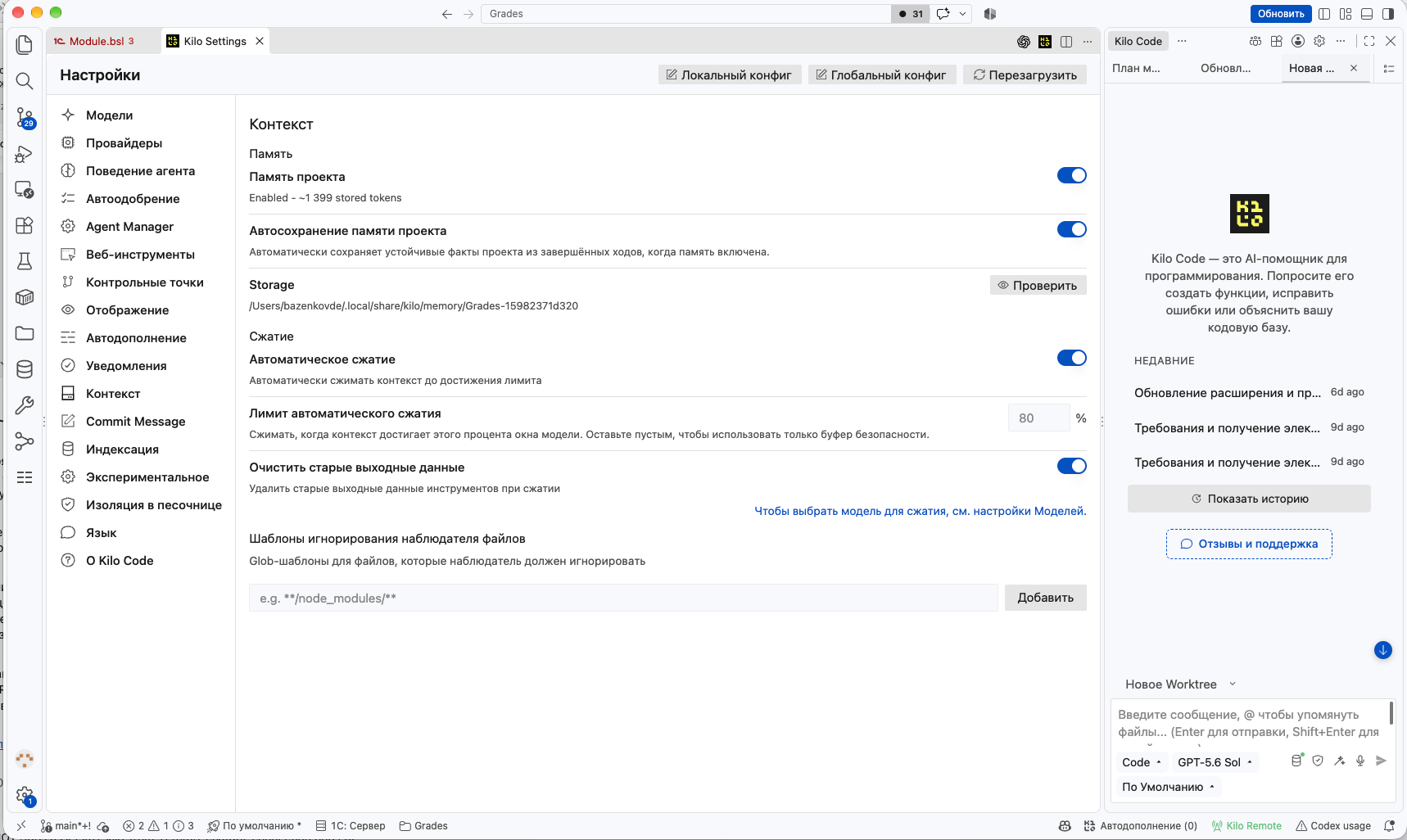
Память проекта и автосохранение включены; лимит автоматического сжатия — 80%; очистка старых выходных данных включена.
Короткие правила работы
Дополнительно используйте несколько ясных правил вместо длинной инструкции с исключениями. Ниже — рекомендуемая основа для работы команды. Добавьте её через предусмотренный установленной версией механизм инструкций проекта; путь файла здесь намеренно не фиксируем.
Отвечай по-русски. Сначала изучи указанные источники.
Отделяй факты из файлов от предположений; указывай пути и места в коде.
Соблюдай границы задачи и существующий стиль проекта.
При нехватке существенных данных задай конкретный вопрос.
Не добавляй попутный рефакторинг.
После изменения объясни, что изменено, как проверено и что не проверено.
Для задачи в 1С отдельно сообщайте версию платформы, конфигурацию и релиз, версию БСП при необходимости, режим совместимости и место изменения: основная конфигурация или расширение. Если сведения неизвестны, так и напишите. Это помогает избежать совета, который существует в другой версии среды.
Разрешения на действия
На первом упражнении оставьте подтверждение редактирования файлов и команд. У Kilo есть проверки разрешений; текущий интерфейс позволяет одобрить отдельное действие либо сохранить разрешение для последующих совпадающих действий. Подробности: разрешения инструментов.
Перед подтверждением посмотрите путь файла, предложенное изменение или команду. Разрешение прочитать проект и разрешение изменить его — разные решения. Debug также способен вносить изменения; название режима само по себе не гарантирует работу только на чтение.
Широкое автоматическое одобрение пока не включаем. Когда понятен повторяемый сценарий, разрешения можно сузить под него по правилам команды.
Как давать контекст
Укажите конкретный документ, модуль или несколько связанных файлов. Пользуйтесь упоминанием файлов в интерфейсе либо называйте точные пути относительно проекта. Начните с небольшого набора; попросите агента найти зависимости, если их не знаете.
Например: «В документе описано требование; в модуле находится текущая проверка. Сравни их и покажи расхождения». Это полезнее, чем прикреплять весь проект без пояснения.
Новую независимую задачу начинайте в новом диалоге. При продолжении большой задачи кратко закрепите решения, ограничения и незавершённые проверки: длинная история может быть сокращена, и важная деталь потеряется.
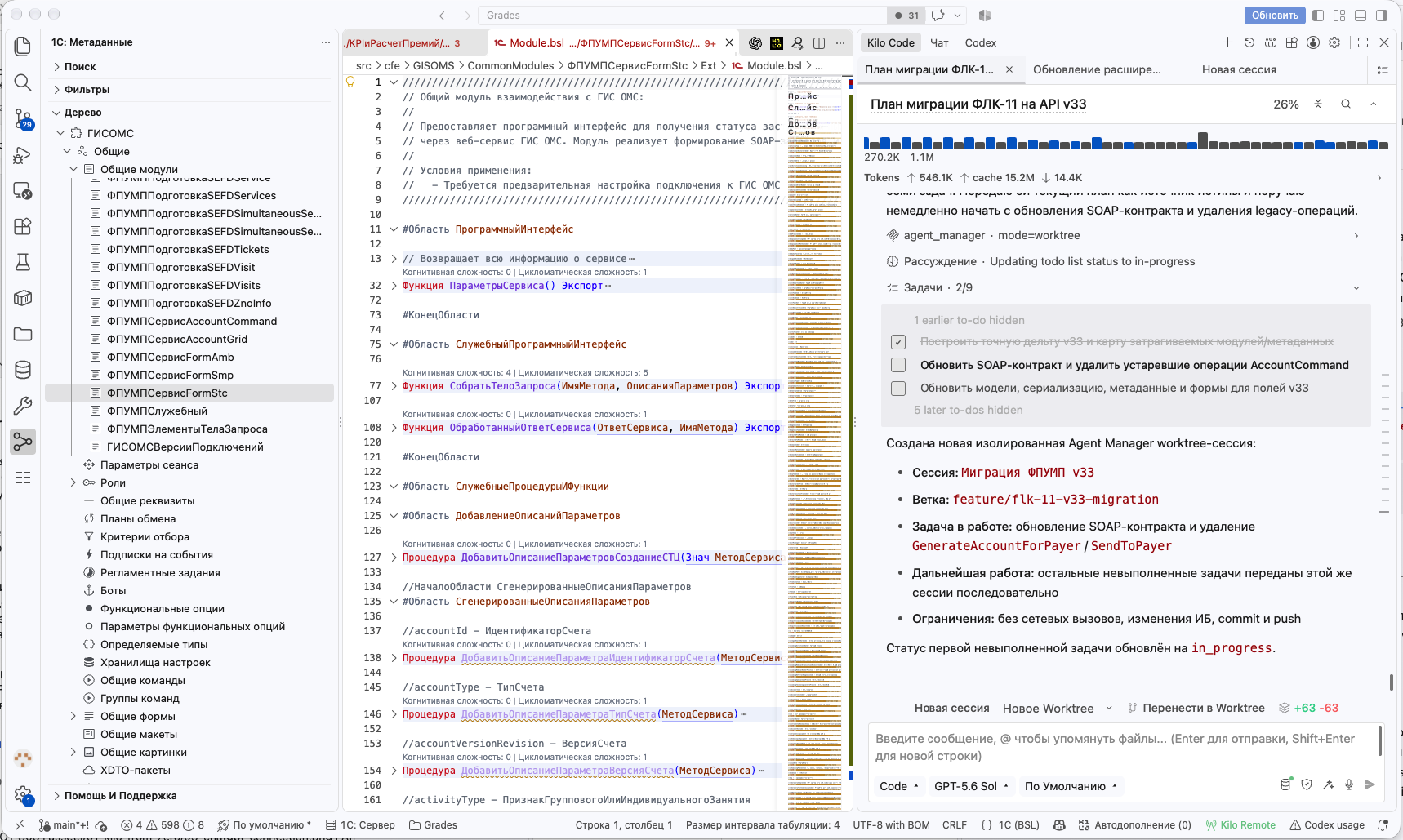
Пример рабочей задачи: рядом с кодом видны план, список шагов и отчёт агента. Это иллюстрация процесса работы; для первого упражнения выберите небольшую задачу.
7. Индексация: что нужно знать сейчас
Индексация помогает искать код по смыслу. Вместо точного имени функции можно спросить: «Где проверяется возможность проведения документа?» Для этого строятся числовые представления фрагментов — embeddings — и поисковый индекс.
Модель для embeddings выполняет отдельную задачу; её подключение не следует автоматически из работающего чата. Индексация не обучает чат-модель всему проекту и не заменяет чтение найденного кода. См. индексацию Kilo.
В первом упражнении индекс не нужен: достаточно указать файл и пользоваться обычным поиском. К настройке вернёмся, когда станет понятно, какие вопросы по большой базе действительно трудно решать.
Будущая проверка будет простой: известный участок кода должен находиться по смысловому запросу, а найденный источник — подтверждать ответ. Работающий сервер embeddings ещё не доказывает, что Kilo построил и использует индекс.
8. Ask, Plan, Code, Debug: сценарии для двух ролей
В актуальной документации режимы также называются agents. Ask исследует проект без записи; Plan планирует и может сохранять планы; Code выполняет изменения; Debug диагностирует и также имеет инструменты изменения. В старом интерфейсе Plan может называться Architect. Источник: режимы Kilo.
Следующие сценарии — учебные рекомендации, а не ограничения на профессии.
| Режим | Разработчик | Аналитик | Ожидаемый результат |
|---|---|---|---|
| Ask | Разобраться в модуле и его вызовах | Найти реализацию бизнес-правила | Объяснение с источниками и обозначенными пробелами |
| Plan | Определить файлы изменения и проверки | Разложить требование на сценарии и критерии | План, который можно проверить до реализации |
| Code | Выполнить небольшую согласованную правку | Создать или обновить документ в заданных границах | Изменённые файлы и объяснение результата |
| Debug | Воспроизвести ошибку и проверить причину | Сопоставить ожидаемый и фактический сценарии | Подтверждённая причина или следующий диагностический шаг |
Ask: сначала понять
Пример для разработчика:
Найди обработку заполнения поля «ТипДУЛ» в указанном модуле.
Объясни источники значения, условия и зависимые вызовы.
Для каждого вывода укажи файл и соответствующее место.
Ничего не изменяй. Если правило не удалось найти, сообщи об этом.
Пример для аналитика:
Сравни требование в docs/requirement.md с реализацией в указанном модуле.
Составь таблицу: требование, подтверждение в коде, расхождение,
вопрос для уточнения. Не приписывай системе поведение без источника.
Ничего не изменяй.
Пути и реквизиты в примерах учебные: замените их на существующие в вашем проекте. Если агент не прочитал источник, попросите это сделать до принятия вывода.
Plan: решить, что будем делать
На основе найденных источников предложи минимальный план изменения.
Укажи затрагиваемые файлы, зависимости, риски и сценарии проверки.
Отдельно перечисли решения, для которых не хватает данных.
Исходный код пока не изменяй.
Аналитик проверяет бизнес-сценарии и исключения; разработчик — границы изменения и технические зависимости. Хороший план отвечает, как будет проверена правильность поведения. Список вроде «изучить, реализовать, протестировать» для этого недостаточен.
Code: выполнить ограниченную задачу
Выполни согласованный план для указанного файла.
Не меняй публичные интерфейсы, кодировку и форматирование остальных частей.
Не добавляй изменения вне плана.
После работы покажи результат и выполни доступную проверку.
Если среда для проверки недоступна, сообщи, что осталось проверить вручную.
Для аналитика Code может означать запись документа: «Обнови только раздел “Критерии приёмки” в docs/requirement.md по согласованной таблице». Название режима не ограничивает его программированием.
После работы просмотрите diff — разницу между файлами до и после. Для 1С изменение выгруженного текста ещё не подтверждает успешную загрузку в базу, синтаксическую корректность или поведение при проведении. Нужные проверки выполняют в соответствующей среде.
Debug: проверить причину
Ожидается: [описание]. Фактически: [описание].
Шаги воспроизведения: [шаги]. Среда и версии: [данные].
Приложены обезличенный журнал и соответствующий модуль.
Сначала предложи гипотезы и способ различить их.
До подтверждения причины код не меняй.
Затем предложи минимальное исправление и повторную проверку сценария.
Аналитик помогает уточнить условия и правильный результат. Разработчик связывает наблюдение с кодом и проверяет гипотезу. «Похоже, проблема в этом условии» — ещё не установленная причина.
Первый сценарий разработчика: добавить проверку ФЛК
Допустим, нужно добавить новую проверку форматно-логического контроля. Начните с похожей реализации, чтобы учесть принятые в проекте правила.
- Ask: «Найди существующие проверки похожего типа. Объясни, как они вызываются и где формируется сообщение пользователю. Ничего не меняй».
- Plan: «На основе найденного предложи план новой проверки: затрагиваемые объекты, условия и сценарии проверки».
- Прочитайте план: совпадает ли условие с требованием, учтены ли исключения, понятен ли способ проверки?
- Code: «Реализуй согласованный план в указанных границах». Проверьте изменения и выполните проверку в тестовой среде 1С.
- Debug, если понадобился: «Проверка не срабатывает при таком сценарии. Ожидали X, получили Y; вот шаги и журнал. Найди причину».
Ask → Plan → просмотр плана → Code → проверка → Debug при необходимостиПервый сценарий аналитика: понять процесс по исходникам и документам
Эталонная рабочая папка аналитика объединяет два вида источников:
проект/
├── выгрузка-конфигурации/
└── документация-проекта/
Имена каталогов условные; используйте фактическую структуру проекта. Начинайте с Ask:
Найди, как реализован процесс обработки отказа [конкретный вид].
Используй выгрузку конфигурации и документацию проекта.
Объясни этапы и условия, укажи источники каждого вывода.
Отдельно покажи противоречия между документацией и кодом.
Если данных недостаточно, перечисли вопросы. Ничего не изменяй.
Проверьте ключевые выводы в названных файлах. После этого Plan поможет подготовить постановку изменения. Code может понадобиться для согласованной правки документа; Debug — при разборе расхождения поведения. Для обычного исследования аналитику достаточно Ask.
Индексация позднее поможет находить документы по смыслу, когда неизвестны их имя и расположение. Сейчас укажите исходные папки и несколько известных файлов.
9. Как сформулировать первую задачу
Начните с задачи, где легко увидеть правильный результат: объяснить одну функцию, сопоставить требование с одним модулем или подготовить небольшой раздел документа. Первое занятие должно завершаться проверкой, а не обещанием разобраться со всем проектом.
Удобный шаблон:
Цель: что хочу получить и зачем.
Контекст: конкретные файлы, версии и исходные условия.
Границы: где разрешены изменения и что нужно сохранить.
Результат: форма ответа или перечень файлов.
Проверка: как поймём, что задача выполнена.
Порядок: сначала исследование; затем план; затем разрешённое действие.
Первая задача разработчика — только исследование:
Цель: понять проверку обязательного реквизита перед проведением.
Контекст: [путь к модулю], платформа [версия], конфигурация [релиз].
Режим Ask. Найди условие проверки и связанные вызовы.
Результат: краткое объяснение, ссылки на код и три сценария проверки.
Ничего не изменяй. Отдельно отметь выводы, которые нельзя подтвердить.
Первая задача аналитика — только сравнение:
Цель: проверить полноту критериев приёмки.
Контекст: docs/requirement.md и docs/scenarios.md.
Режим Ask. Сопоставь требование со сценариями.
Результат: таблица покрытия и вопросы для уточнения.
Не добавляй новые бизнес-правила от себя. Файлы не изменяй.
Затем можно перейти к Plan и попросить способ устранить одно найденное расхождение. В Code переходите с конкретным согласованным изменением. Основное правило: сложную задачу начинайте с исследования и плана, а не с Code. Для ясного небольшого изменения все этапы проходить необязательно.
Как проверить результат первой задачи
Ответ модели получен; использованные источники прочитаны; выводы сверены хотя бы по ключевому месту. Если были правки, diff просмотрен, а проверка поведения выполнена или явно назначена ответственному. В завершение попросите: «Что изменено, что проверено, что остаётся неопределённым?»
10. Что пока не трогаем; к чему вернёмся позже
Для первого занятия оставляем один проект, один способ подключения и небольшую задачу. Не начинаем с массового рефакторинга, автоматического выполнения любых команд, изменения всей конфигурации или сложного набора собственных режимов.
Позже: MCP, Skills, собственные агенты, делегирование, глубокая настройка индексации, локальные модели и автоматизация командных процессов. Для каждого расширения сначала определим полезный сценарий и критерий проверки. В этой статье их не подключаем.
11. Итоговая памятка
Один раз перед началом
- Установите VS Code и Kilo.
- Подключите ChatGPT по подписке либо API-провайдера.
- Примените карточку моделей, включая модели четырёх режимов.
- Выберите Code по умолчанию и включите Swarm.
- Включите память проекта, автосохранение, сжатие на 80% и удаление старых результатов.
- Откройте проект и выполните короткое упражнение в Ask.
Перед каждой задачей
| Если нужно… | Начните с… |
|---|---|
| Понять код или правило | Ask |
| Решить, как изменить систему | Plan |
| Выполнить ясную ограниченную правку | Code |
| Найти причину сбоя | Debug |
Для начала достаточно одной небольшой задачи, для которой вы понимаете результат и можете проверить его правильность.
Источники
Официальная документация проверена 30 сентября 2026 года. Рекомендации по учебному процессу и уровню модели являются рекомендациями этой статьи.