VS Code: рабочее место разработчика и аналитика
Часть 3 серии «AI-разработка в 1С». Ранее: Kilo Code с нуля и GitLab и VS Code. Эту статью можно прочитать первой, если вы пока знакомы только с конфигуратором.
VS Code — место, где файлы проекта, поиск, история изменений и ИИ-помощник работают вместе. Разработчику он помогает работать с исходниками 1С. Аналитику — с требованиями, протоколами, инструкциями и другими документами. Начать можно с обычной папки на компьютере.
Представьте знакомую ситуацию. Нужно уточнить требование. Вы прикладываете документ к чату, затем протокол встречи, потом ещё один файл. Объясняете, что вы аналитик, просите не придумывать бизнес-правила. Через несколько обсуждений чат становится огромным, часть договорённостей теряется, а готовый текст приходится вручную переносить в документ. На следующий день всё начинается почти заново.
Можно организовать работу иначе: собрать материалы в папку, открыть её в редакторе и дать агенту задачу над этими файлами. Источники и результаты останутся в проекте. Для следующего вопроса не придётся заново собирать комплект вложений.
1. Что такое VS Code и IDE
Visual Studio Code, или VS Code, — бесплатный редактор от Microsoft, который расширяется под ваши задачи. В нём можно открыть текст, код, документацию, искать по всей папке, сравнивать изменения и работать с Git. Расширения добавляют поддержку языков, инструментов и ИИ-помощников. Это отдельный продукт; Visual Studio — другая среда. Официальные ответы о VS Code.
IDE расшифровывается как «интегрированная среда разработки». Проще: рабочее место, где собраны инструменты для создания и проверки программ. Конфигуратор 1С — знакомый пример специализированной среды. VS Code часто называют IDE, хотя точнее это редактор, который с расширениями становится такой средой.
Чтобы пользоваться им для документов, не нужно сначала становиться программистом. Открыть папку, найти фразу, изменить абзац и попросить агента сопоставить два требования — полноценная работа в VS Code.
Что уже знакомо пользователю конфигуратора
| В конфигураторе 1С | В VS Code | Что важно понимать |
|---|---|---|
| Дерево конфигурации | Проводник с папками и файлами | Здесь показана структура файлов; дерево метаданных добавляется специальными инструментами |
| Открытые модули | Вкладки редактора | Можно держать рядом модуль, постановку и сценарии проверки |
| Поиск по конфигурации | Поиск по папке проекта | Ищем одновременно в коде и текстовой документации |
| Сравнение конфигураций | Просмотр различий файлов, в том числе через Git | Видим добавленные и удалённые строки |
| Команды разработки и отладки | Команды редактора и расширений | Возможности для 1С требуют отдельной настройки |
VS Code не превращает открытую выгрузку в работающую информационную базу. Платформа, база, конфигуратор или EDT продолжают выполнять свои задачи. Мы добавляем удобное рабочее место вокруг исходников и документов.
2. Редактор, агент и модель — разные вещи
В первой статье мы установили Kilo внутрь VS Code. Разложим эту связку:
| Слой | Для чего нужен | Наш пример |
|---|---|---|
| Редактор | Показывает и позволяет редактировать файлы | VS Code |
| Агент | Организует диалог, поиск, чтение и разрешённые действия | Kilo Code |
| Модель | Анализирует полученные данные и предлагает решение | Выбранная модель OpenAI, DeepSeek или другого семейства |
| Провайдер | Даёт доступ к модели и учитывает использование | Прямой сервис, provod.ai, другой совместимый API или локальный сервер |
| Git | Хранит историю проверенных изменений | Локальный репозиторий, который можно связать с GitLab |
Kilo — не модель, VS Code — не чат, а наличие Git — ещё не отправка файлов на сервер. Эти различия помогают понять и настройку, и оплату, и то, где лежат результаты.
Один редактор может использовать разные расширения с агентами. Kilo позволяет менять провайдера и модель; для совместимого API указываются адрес сервиса, ключ и точный идентификатор модели. Подключение OpenAI-compatible API в Kilo.
3. А Codex, Cursor и форки — это что?
Вероятно, под «другой IDE» вы слышали о Cursor. Его легко перепутать по названию с Codex, но это разные продукты.
Форк — самостоятельная версия программы, созданная на основе её исходного кода. Разработчики берут общую основу и развивают её по-своему: меняют интерфейс, добавляют функции, выбирают свои условия распространения. Открытая основа VS Code позволяет создавать такие редакторы; сама сборка Microsoft имеет собственную лицензию. FAQ VS Code об исходном коде и лицензиях.
Cursor — пример редактора на основе VS Code с собственными ИИ-возможностями. Происхождение объясняет знакомые элементы интерфейса: файлы, вкладки, поиск, команды и расширения. Описание Cursor.
Codex — агентный инструмент OpenAI. Им можно пользоваться через расширение в VS Code и совместимых редакторах, через командную строку или отдельное приложение. Поэтому «VS Code или Codex» не всегда означает выбор одного из двух: Codex может работать внутри VS Code. Отдельное приложение Codex не следует называть форком VS Code. Codex в редакторе, настольное приложение.
Что переносится в другую среду
Если вам удобнее Cursor, Codex или другой инструмент, это нормальный выбор. Главное — понять общую последовательность работы.
| Основной навык | В VS Code + Kilo | В другом редакторе или агентном приложении |
|---|---|---|
| Выбрать материалы | Открыть папку проекта | Выбрать проект или рабочий каталог |
| Дать источники | Указать файлы и папки в задаче | Приложить или указать доступные агенту источники |
| Исследовать | Попросить Kilo найти и объяснить | Попросить агента изучить материалы |
| Ограничить действия | Начать с Ask, задать границы правок | Выбрать доступный режим и разрешения |
| Проверить изменения | Открыть различия файлов | Использовать просмотр изменений в приложении или Git |
| Сохранить этап | Сделать коммит через Source Control | Зафиксировать тот же набор файлов средствами Git |
Названия кнопок, правила проекта, доступные модели и способы оплаты различаются. Совместимость расширений в форках тоже нужно проверять. Но текстовые файлы и Git-история обычно позволяют продолжить работу в другой среде без переписывания проекта. Переносятся материалы и навыки; настройки агента иногда приходится адаптировать.
4. Почему мы начинаем с VS Code
Для нашей команды важны 1С, работа аналитиков, разные агенты и нестабильный доступ к зарубежным ИИ-сервисам. Поэтому VS Code рассматриваем как основное рабочее место по нескольким практическим причинам.
- Одна среда для кода и документов. Разработчик читает BSL и XML, аналитик — требования и описания процессов. Они могут ссылаться на одни файлы и проверять соответствие постановки реализации.
- Агента можно выбирать отдельно от редактора. Начинаем с Kilo, но изучаем навыки, полезные и для других помощников. Использование VS Code не обязывает подключать только ChatGPT.
- Модель и путь доступа можно менять. Региональные и санкционные ограничения, способы оплаты, доступность аккаунтов и условия сервисов влияют на выбор. Разделение редактора, агента и провайдера позволяет менять подключение, сохраняя материалы проекта. Это снижает зависимость от одного сервиса, но не гарантирует доступность любого API.
- Есть инструменты для 1С. Поддержку языка и работу с платформой добавляем расширениями, постепенно, под конкретные задачи.
- История изменений находится рядом. Встроенный интерфейс Git помогает проверить правки агента и сохранить осмысленный этап. Подключение к нашему GitLab уже разобрано в предыдущей статье.
- Можно начать с малого. Одна папка, несколько документов, один агент и одна модель. Для первой полезной задачи не требуется разбираться во всех настройках среды.
Это наш выбор общей учебной и рабочей основы. Если другая среда удобнее и поддерживает нужные инструменты, освоенные принципы останутся полезными.
5. Проект — это папка. Что в неё положить?
В статье про Git мы уже называли проектом папку с развивающимися материалами. Продолжим: в простейшем случае открыть папку в VS Code — значит начать работу с проектом. Не нужно создавать специальный объект через сложный мастер.
Проектом может быть каталог документов подразделения, выгрузка конфигурации 1С, расширение, база знаний по интеграции, учебные статьи или исследование. Он не обязан совпадать с договором или информационной базой.
Например, рабочая папка аналитика:
согласование-заявок/
├── README.md
├── требования/
│   └── согласование.md
├── встречи/
│   └── 2026-10-01.md
├── проверки/
│   └── сценарии.md
└── результаты/
В README.md кратко описываем проект: цель, где лежат актуальные требования, какие документы являются источниками и какие вопросы пока открыты. README — обычный текстовый файл с описанием, а не специальная база данных.
Если нужно сопоставлять документы с реализацией, структура может быть такой:
согласование-заявок/
├── README.md
├── документация/
└── выгрузка-1с/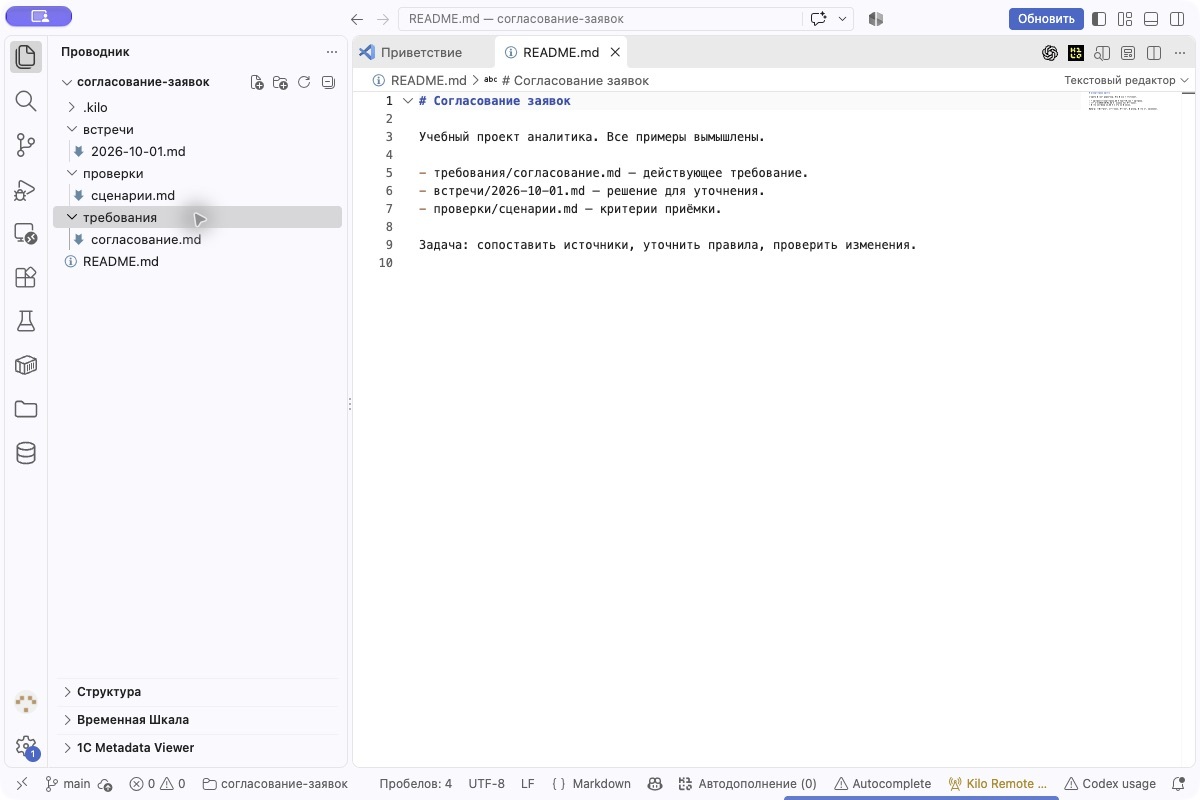
Одна папка объединяет протокол, требование и сценарии. README объясняет назначение материалов. Все данные примера вымышлены.
Можно иметь сколько угодно таких проектов: отдельную папку для каждого процесса, клиента, расширения или набора инструкций. Открывайте нужный проект в отдельном окне либо переключайтесь между папками. Не стоит открывать весь диск ради анализа одного регламента: границы проекта помогают и человеку, и агенту.
Термин workspace / рабочая область означает одну или несколько папок, открытых в окне VS Code. Для старта достаточно одной. Позднее можно объединить несколько связанных каталогов в рабочую область, не перемещая их на диске. Как устроены рабочие области VS Code.
Папка становится репозиторием после подключения Git. Можно сначала поработать с файлами, затем добавить историю и связать её с GitLab. Открытие папки само по себе ничего туда не отправляет.
6. Как выглядит обычный рабочий день
Открываем Файл → Открыть папку…, выбираем проект и открываем панель Kilo. В нашем расположении она находится справа; её положение можно менять.
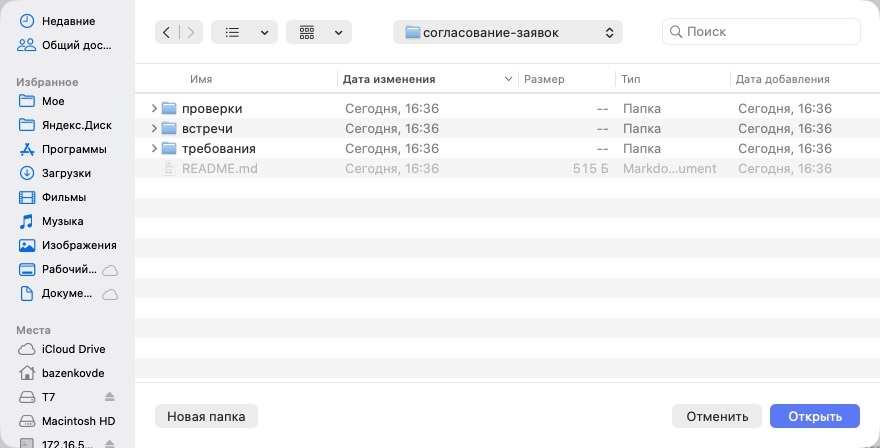
Выбираем каталог целиком. На macOS диалог выглядит так; на Windows внешний вид отличается, принцип тот же.
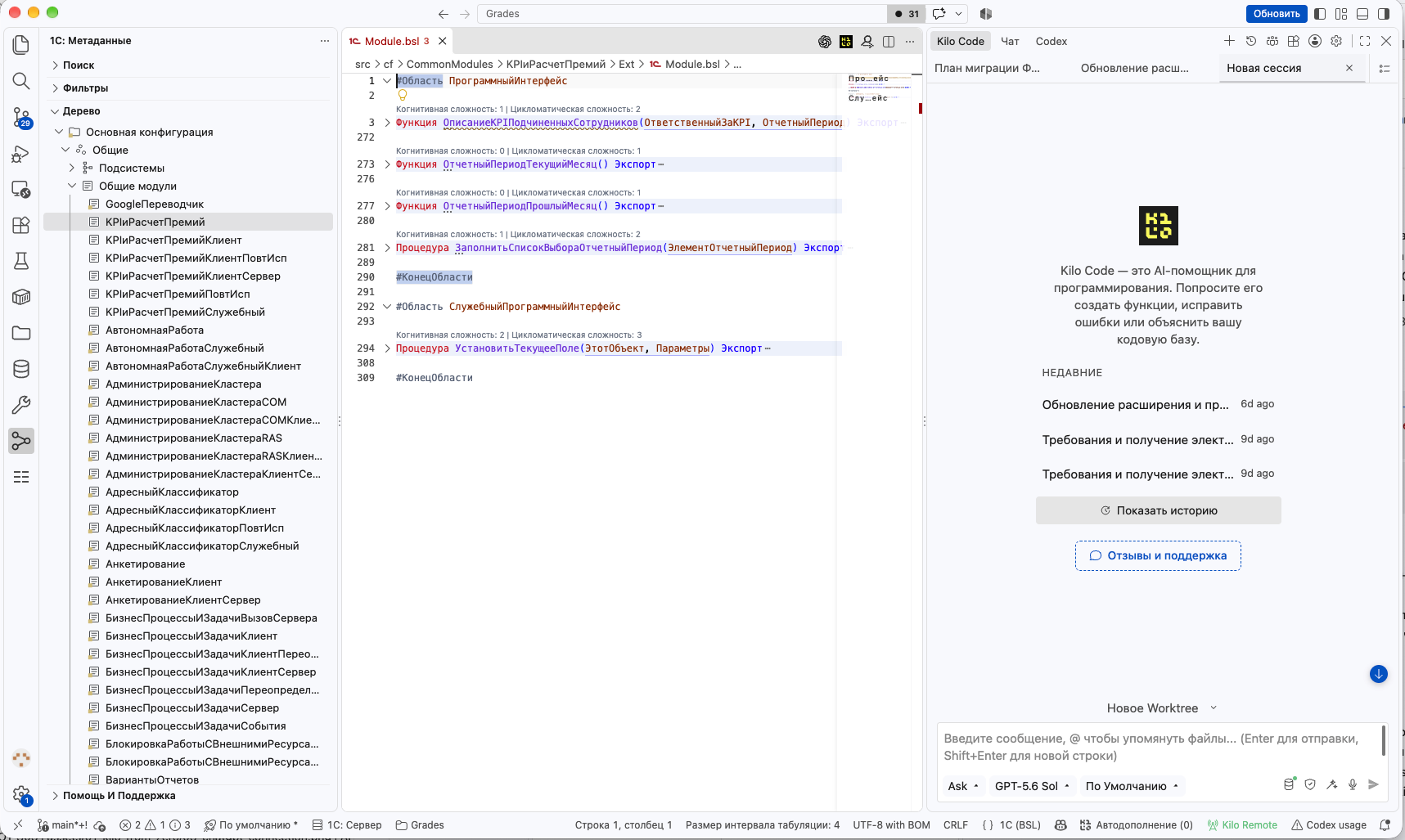
На снимке из первой статьи слева видны исходники 1С, в центре — модуль, справа — агент. Для аналитика вместо модуля здесь может быть требование или инструкция.
Слева выбираем файлы. В центре читаем и редактируем. В поиске находим фразу по проекту. В панели агента просим объяснить, сопоставить или подготовить изменение. В системе управления версиями смотрим, что поменялось.
Агент полезен не только для написания кода. Он может найти все упоминания роли, сопоставить протокол с требованием, подготовить перечень противоречий, поправить согласованный раздел, создать критерии приёмки или объяснить реализацию по выгрузке 1С. Начинать лучше с вопроса, ответ на который легко проверить.
7. Короткий пример: требование после встречи
Допустим, в требовании написано: «Все заявки согласует руководитель». В протоколе встречи появилось уточнение: «Заявки до 10 000 рублей согласует старший специалист». Сценарии приёмки пока проверяют только руководителя. Аналитику нужно найти расхождение и подготовить правку.
В привычном чате приходится собрать три файла, объяснить их назначение, получить ответ, вручную перенести текст и проверить, не потерялось ли старое правило. При следующем изменении повторяем перенос.
В проекте те же три источника уже лежат в папках. Первая задача агенту в Ask:
Сопоставь требования/согласование.md, встречи/2026-10-01.md
и проверки/сценарии.md.
Найди расхождения в согласовании заявок.
Для каждого вывода укажи файл и конкретный фрагмент.
Не считай протокол автоматически утверждённым требованием.
Не придумывай недостающие правила. Файлы не изменяй.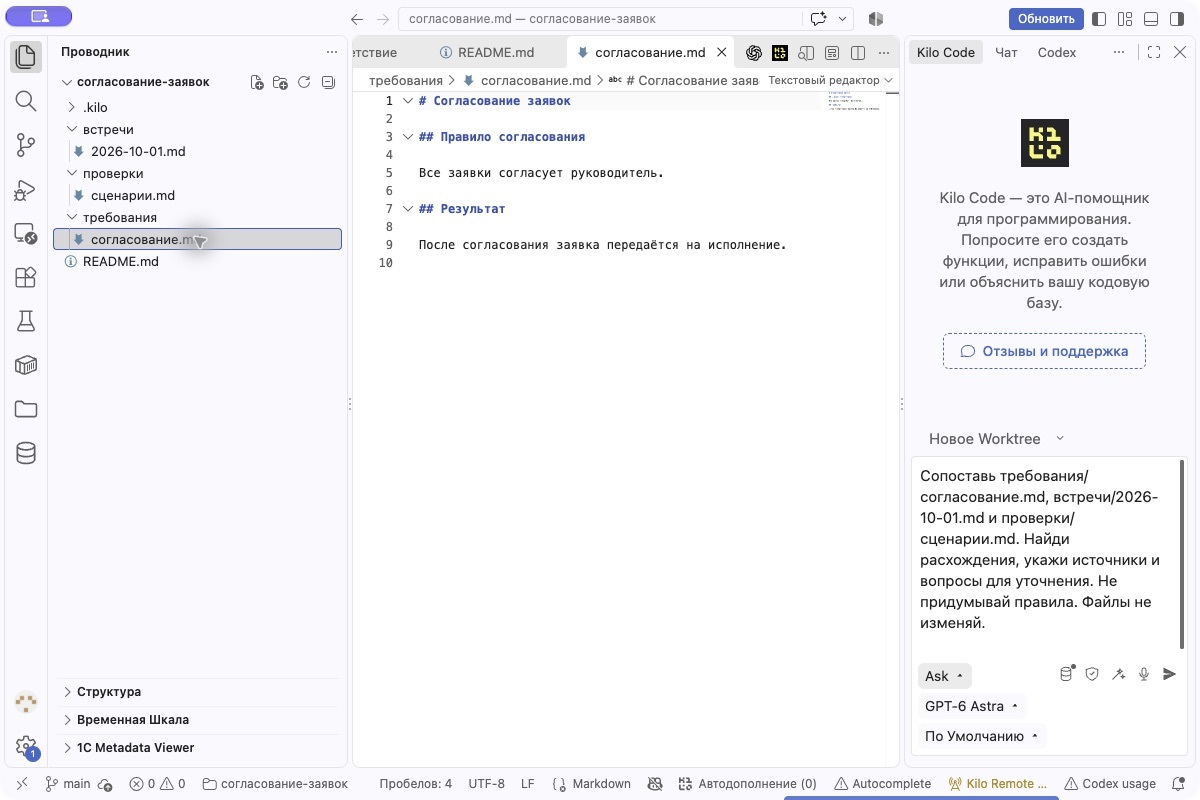
Слева — источники, в центре — действующее правило, справа — подготовленный запрос в Ask. На этом снимке запрос ещё не отправлен. Выбранная модель показана как пример текущего подключения, а не обязательный выбор для упражнения.
Ожидаемый полезный результат — найденное противоречие и вопросы: утверждено ли решение, кто согласует ровно 10 000 рублей, остаётся ли руководитель согласующим выше порога? Агент не должен сам решать эти бизнес-вопросы.
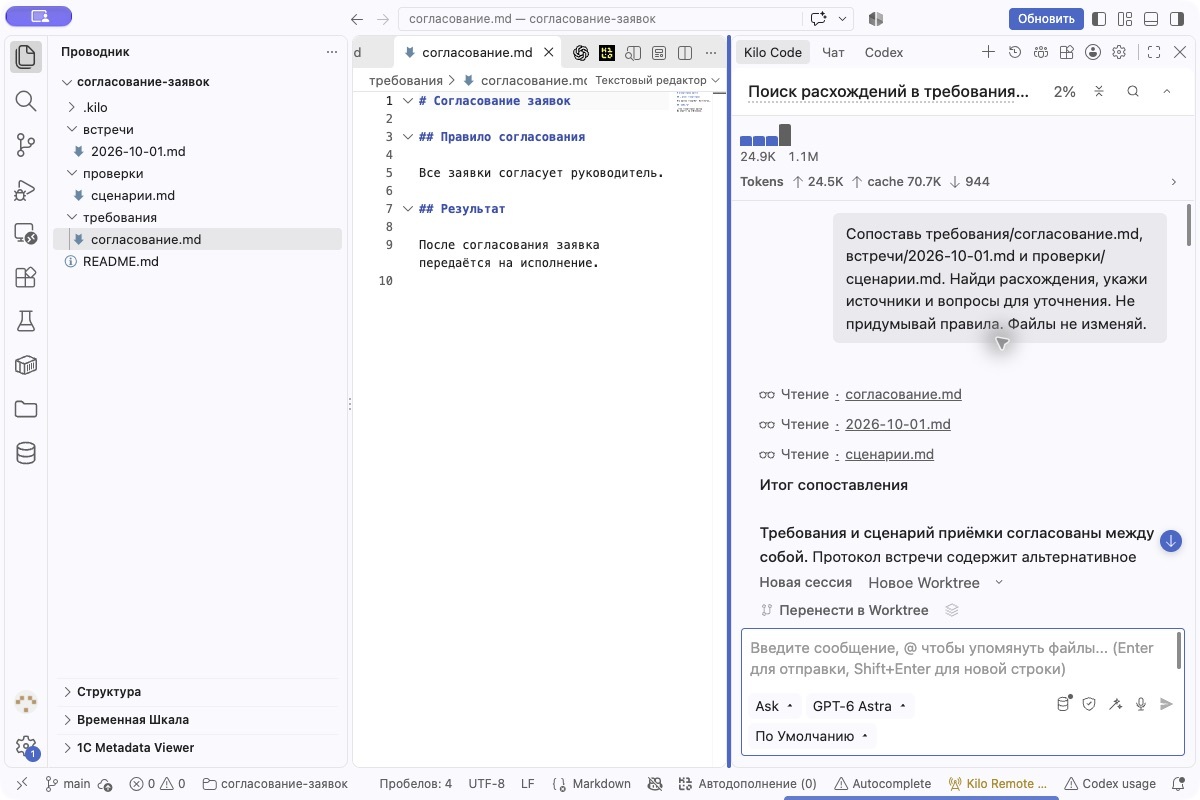
Реальный запуск учебной задачи: в ответе видны три прочитанных файла. Агент различил действующее требование и предложение из протокола, не изменяя документы.
После уточнения правил даём ограниченную задачу в Code:
Решение утверждено: до 10 000 рублей включительно согласует
старший специалист, выше — руководитель.
Обнови только раздел согласования в требования/согласование.md.
В проверки/сценарии.md добавь проверки сумм 9 999, 10 000 и 10 001.
Остальные разделы сохрани. Покажи изменения и основания правки.
Теперь проверяем изменённые строки и сценарии. Если всё верно, сохраняем коммит с понятным сообщением: «Уточнить порог согласования и граничные проверки». Отправка в GitLab — отдельное действие по правилам команды.
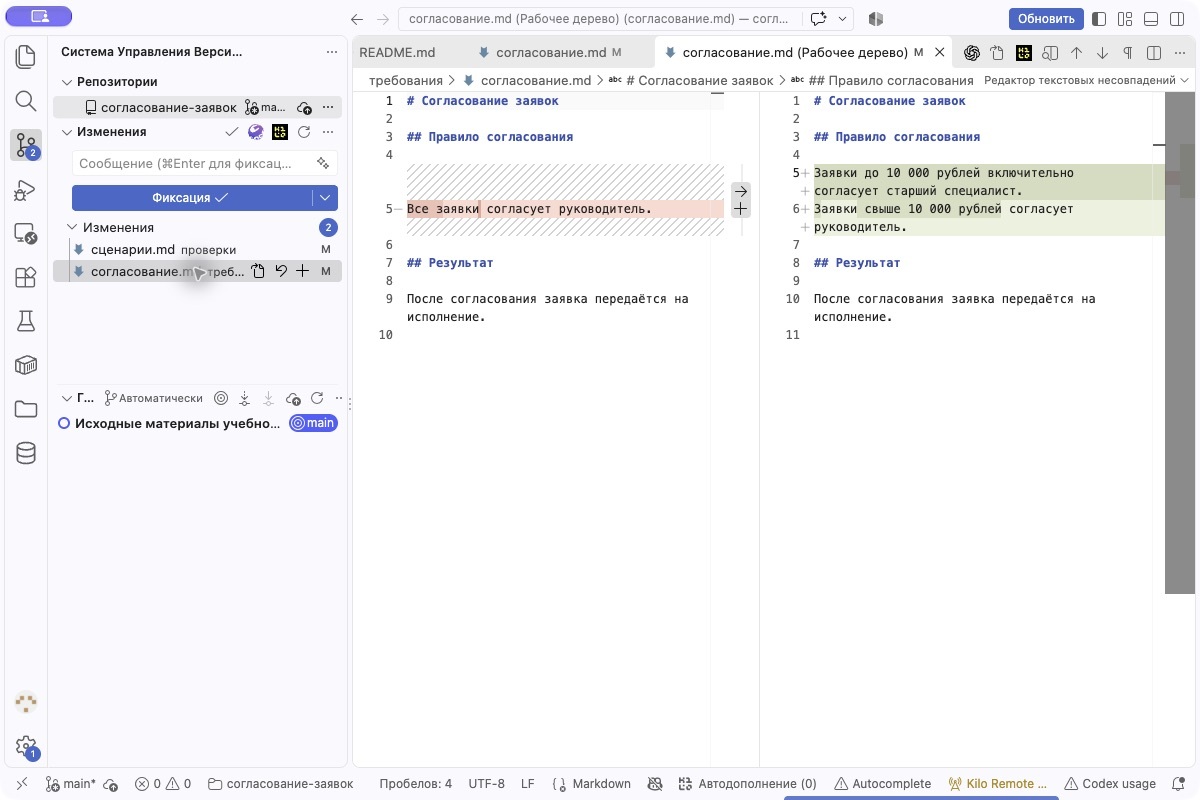
Слева — прежнее правило, справа — уточнённое. Красный фон обозначает удалённую строку, зелёный — добавленные. Для этого снимка учебная правка подготовлена вручную; снимок показывает проверку через Git, а не выполнение команды агентом. Коммит и отправка ещё не выполнены.
Мы получили обновлённые артефакты проекта, связанные с источниками и историей изменений. В следующий раз агент сможет прочитать актуальные файлы, а коллега — посмотреть, какое правило изменилось. Экономия возникает на повторной работе: меньше пересылок, ручного переноса и восстановления контекста.
8. А контекст больше не переполнится и галлюцинации исчезнут?
У модели остаётся ограниченное окно контекста — объём информации, который она обрабатывает за один раз. Открытая папка не означает, что агент уже прочитал все её файлы. Он получает доступ к материалам через инструменты, ищет нужные места и читает их по ходу задачи. Индексация может помогать поиску по смыслу, но требует отдельной настройки.
Преимущество в том, что контекст можно восстанавливать из актуальных источников. Новый разговор начинается с той же папки, README и файлов, а не с попытки вспомнить всё из предыдущего чата.
Постоянные правила работы тоже можно хранить в проекте и подключить средствами выбранного агента: роль помощника, границы правок, порядок проверки, запрет придумывать бизнес-правила. Формат и способ подключения различаются. Просто создать произвольный файл с инструкциями недостаточно: нужно убедиться, что агент его использует.
Ошибки модели не исчезают. Но ответ со ссылками на файлы и проверяемая правка дают больше возможностей обнаружить их. Хорошая организация проекта уменьшает необходимость постоянно пересказывать контекст; она не отменяет ясной постановки задачи и проверки результата.
9. Аналитикам можно начать прямо сейчас
Для работы с документацией не нужно ждать установки инструментов 1С. Уже сейчас можно собрать материалы одного процесса, открыть папку, подключить Kilo и попросить найти несогласованные определения, пропущенные сценарии или расхождения между документами.
Для небольших текстовых задач разумный старт — недорогая модель через API, например через provod.ai. API — программный доступ к модели: агент отправляет запросы от вашего имени с помощью ключа. В Kilo используется совместимое подключение, описанное в первой статье.
У provod.ai оплата идёт по фактическому использованию с предоплатой; для ключа можно задать лимит расходов в рублях. Каталог и тарифы меняются, поэтому модель выбираем из текущего списка. Для агента проверяем поддержку вызова инструментов. Учёт стоимости, выбор модели.
Для первых упражнений не обязательно брать самую дорогую модель или большую подписку. Начните с небольшого пополнения и лимита, выполните несколько коротких задач и посмотрите фактический расход. Один запрос пользователя может запускать несколько обращений агента к модели; длинные документы и повторное чтение увеличивают стоимость.
Условный пример расчёта, не тариф provod.ai: при цене 50 ₽ за миллион входных токенов и 200 ₽ за миллион выходных суммарные 20 000 входных и 3 000 выходных токенов обойдутся в 1,60 ₽. Токены — единицы текста, которыми сервис измеряет объём обработки. Реальная цена зависит от модели, количества обращений, кэша и тарификации рассуждений.
По сравнению с привычным бесплатным чатом DeepSeek такой подход может дать более качественный рабочий результат: источники доступны агенту, правки попадают в файлы, их можно проверить и сохранить в истории. Это преимущество организации работы, а не доказательство превосходства любой платной модели над DeepSeek. Конкретную модель оцениваем на своих документах: правильно ли она нашла правило, указала источник и сохранила смысл при правке.
Для начала удобен Markdown (.md) — обычный текст с простыми обозначениями заголовков, списков и таблиц. Он хорошо подходит для поиска, агентных правок и сравнения в Git. DOCX, PDF и таблицы тоже могут быть источниками, но их чтение зависит от инструментов; сканам нужно распознавание. Не переименовывайте DOCX в MD: это разные форматы. Оригиналы сохраняем, а текстовые рабочие версии проверяем на полноту.
Папку документации можно подключить к репозиторию и хранить требования, схемы, критерии приёмки и инструкции вместе с историей изменений. Подробнее организацию документации аналитика и работу с форматами разберём в отдельном материале.
Для облачной модели прочитанные агентом фрагменты могут передаваться провайдеру. Выбираем разрешённые организацией материалы и сервис; API-ключ храним в настройках подключения, а не в документах или репозитории.
10. Что дальше для 1С
Следующий шаг разработчика — расширения под конкретную работу. Поддержка BSL помогает читать модули, ориентироваться в коде и получать диагностику. Отдельно познакомимся с 1C: Platform Tools: расширением для работы с проектами 1С, метаданными и командами платформы, включая сборку, выгрузку, загрузку и запуск проверок. Доступные возможности и зависимости будем настраивать по выбранному сценарию. Проект 1C: Platform Tools.
Это не одна кнопка, которая заменит конфигуратор. Сначала откроем подготовленную выгрузку и научимся читать её вместе с документацией. Затем подключим нужные команды платформы, проверки и инструменты агента.
Для первого занятия достаточно четырёх действий:
- Собрать небольшую папку с понятными материалами одного проекта.
- Открыть её в VS Code и подключить агента по инструкции Kilo.
- Попросить сравнить два документа без изменений и проверить выводы по источникам.
- Сделать одну согласованную правку, посмотреть различия и сохранить этап по инструкции Git.
Один раз подготовить такое рабочее место обычно выгоднее, чем перед каждой задачей заново переносить материалы в чат. Настройку можно освоить постепенно; первая польза появляется уже на небольшой папке с документами.
Источники
Проверено 1 октября 2026 года. Выбор VS Code для команды, пример процесса и рекомендации для старта — методические рекомендации статьи, а не сравнительный тест продуктов.